E-Mail-Signaturen in CDHWeb: Unterschied zwischen den Versionen
| Zeile 4: | Zeile 4: | ||
#Die Signatur mit Copy & Paste aus irgendeiner Email übernehmen | #Die Signatur mit Copy & Paste aus irgendeiner Email übernehmen | ||
#Das WORD Dokument speichern als MailSignatur.DOCX (".DOC", ".RTF", ".HTM", ".HTML" funktionieren auch). | #Das WORD Dokument speichern als MailSignatur.DOCX (".DOC", ".RTF", ".HTM", ".HTML" funktionieren auch). | ||
| + | #In CDHWeb nun unter "Einstellungen - CLient-Einstellungen - Email-Vorlagen konfigurieren" das Word Dokument hochladen. Dort können unterschiedliche Vorlagen für unterschiedliche Druckbereiche verwendet werden. | ||
| − | Für die Anrede des Kunden stehen folgende Platzhalter zur Verfügung: | + | |
| + | == Platzhalter == | ||
| + | |||
| + | Für die Anrede des Kunden stehen folgende Platzhalter zur Verfügung: | ||
{| class="wikitable" | {| class="wikitable" | ||
Version vom 10. September 2026, 08:22 Uhr
In CDHWeb gibt es die Möglichkeit, Signaturen für E-Mails zu hinterlegen. Dabei ist folgende Vorgehensweise sinnvoll:
- Bitte ein leeres WORD Dokument öffnen
- Die Signatur mit Copy & Paste aus irgendeiner Email übernehmen
- Das WORD Dokument speichern als MailSignatur.DOCX (".DOC", ".RTF", ".HTM", ".HTML" funktionieren auch).
- In CDHWeb nun unter "Einstellungen - CLient-Einstellungen - Email-Vorlagen konfigurieren" das Word Dokument hochladen. Dort können unterschiedliche Vorlagen für unterschiedliche Druckbereiche verwendet werden.
Inhaltsverzeichnis
Platzhalter
Für die Anrede des Kunden stehen folgende Platzhalter zur Verfügung:
| Platzhalter | Bedeutung |
|---|---|
| $Salutation$ | Anrede entsprechend Vorgabe in der Kontaktperson |
| $SalutationFormally$ | Immer formelle Anrede (Sehr geehrte Frau Haase) |
| $SalutationUniversally$ | Universelle Anrede, Drucktexte 31024 + 31051 (Im Standard: Sehr geehrte Damen und Herren) |
| $SalutationAdditional1FirstName$ | Druck-Sprachtext 31300/31301 + Vorname (im Standard: Hallo Anne) |
| $SalutationAdditional1LastName$ | Druck-Sprachtext 31300/31301 + Nachname (im Standard: Hallo Frau Haase) |
| $SalutationAdditional2FirstName$ | Druck-Sprachtext 31302/31303 + Vorname (im Standard: Guten Morgen Anne) |
| $SalutationAdditional2LastName$ | Druck-Sprachtext 31302/31303 + Nachname (im Standard: Guten Morgen Frau Haase) |
| $SalutationAdditional3FirstName$ | Druck-Sprachtext 31304/31305 + Vorname (im Standard: Guten Tag Anne) |
| $SalutationAdditional3LastName$ | Druck-Sprachtext 31304/31305 + Nachname (im Standard: Guten Tag Frau Haase) |
- Die Login-ID muss man sich fürs Erste aus den Admin-Benutzer-Einstellungen heraussuchen. Die Login-ID steht in der Spalte "Code".
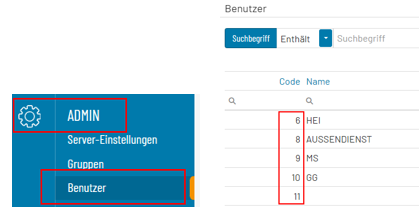
- Die Signatur muss dann in einem Word-Dokument angelegt werden und den Namen MailSignatur.DOCX bekommen (".DOC", ".RTF", ".HTM", ".HTML" funktionieren auch).
- Auf dem CDH Server/user muss ein Verzeichnis angelegt werden mit dem Sachbearbeiter Code (meistens eine 1 bis 2-stellige Zahl).
- Die MailSignatur.docx muss dann in das Server Verzeichnis kopiert werden, wenn der Sachbearbeiter die ID „8“ hat und das Server Verzeichnis „Z:/CDH“ heißt, lautet der vollständige Pfad: Z:\CDH\user\8\MailSignatur.docx

Zusatzinfo 1:
Wenn man verschiedene Emailsignaturen für verschiedene Dokumente einsetzen möchte, müssen folgende Dateien, mit der entsprechenden Signatur, erstellt werden:
- z.B. für Angebote
Z:\CDH\user\8\MailTemplates\CDHAngebot.docx für alle Angebote
- z.B. für Rechnungen
Z:\CDH\user\8\MailTemplates\CDHRechnung.docx für alle Rechnungen
- z.B. für Auftragsbestätigung
Z:\CDH\user\8\MailTemplates\CDHAuftragsbestätigung.docx für alle Auftragsbestätigungen
- z.B. für Lieferschein
Z:\CDH\user\8\MailTemplates\CDHLieferschein.docx für alle Lieferscheine
- z.B. für Bestellung
Z:\CDH\user\8\MailTemplates\CDHLieferschein.docx für alle Bestellungen
- z.B. für Anfragen
Z:\CDH\user\8\MailTemplates\CDHAnfrage.docx für alle Anfragen
Zusatzinfo 2:
Wenn man die E-Mail-Signaturen auch für verschiedene Formulare verwenden möchte, kann man wie folgt vorgehen:
- z.B. für Angebote
Z:\CDH\user\8\MailTemplates\CDHAngebot90.docx für Angebot mit Formular 90
Zusatzinfo 3:
Die Mailgenerierung in CDHWeb erzeugt prinzipiell PDF-Dokumente
